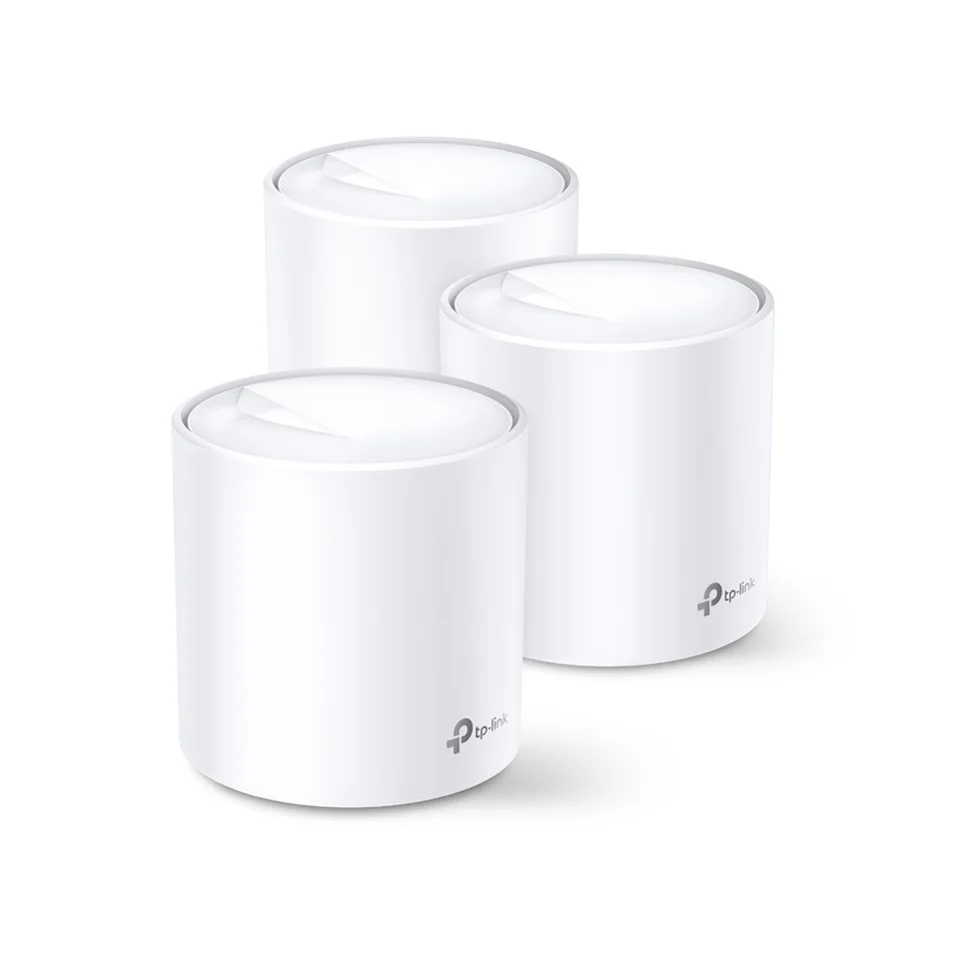
Una malla amplía la red local. La calidad del enlace entre nodos también cuenta: poner otro equipo en la zona donde ya no llega señal puede trasladar el problema. Conserva mediciones por punto antes de decidir una compra.
Tutorial escrito · 6 pasos
Configura Deco y compara en tus puntos de uso
Procedimiento general de Deco, con X20 como equipo de referencia y capturas X60 de la FAQ. No configura cualquier mesh ni modifica por sí solo la red del operador.
Referencia de equipo: Deco X20 de TP-Link Chile. Recorrido general de la app Deco; las capturas oficiales muestran un ejemplo X60. Ten cuenta, manual y datos de conexión del operador, sin publicarlos.
Registra cómo funciona ahora
Elige puntos de uso. Haz tres mediciones por punto, con el mismo dispositivo y prueba; separa subida de bajada y conserva horario y condiciones.
Comprueba: Conservas mediciones iniciales y condiciones por punto.
Prepara el principal
Instala la app Deco y entra con tu TP-Link ID. Conecta una unidad a la salida de red prevista del módem o router mediante Ethernet, siguiendo la topología del manual.
Comprueba: El cableado corresponde a la topología de tu sistema.
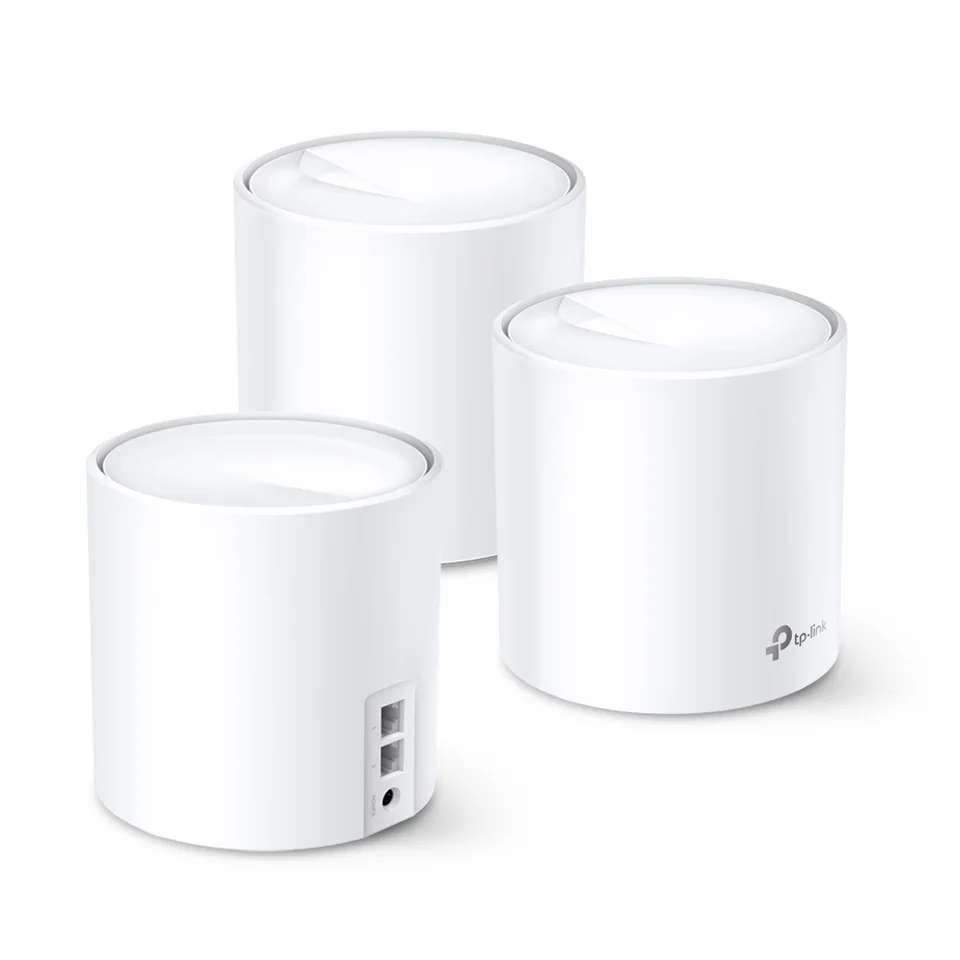
Deco X20 · conexiones · TP-Link Chile. Comprueba revisión y conexiones del equipo que recibes; no es un Deco X20-4G. Fuente. Sigue el alta del modelo
Selecciona la referencia y sigue el asistente. Confirma el tipo de conexión con el operador; no copies credenciales o valores de otra instalación.
Comprueba: La app reconoce el equipo y la conexión prevista.
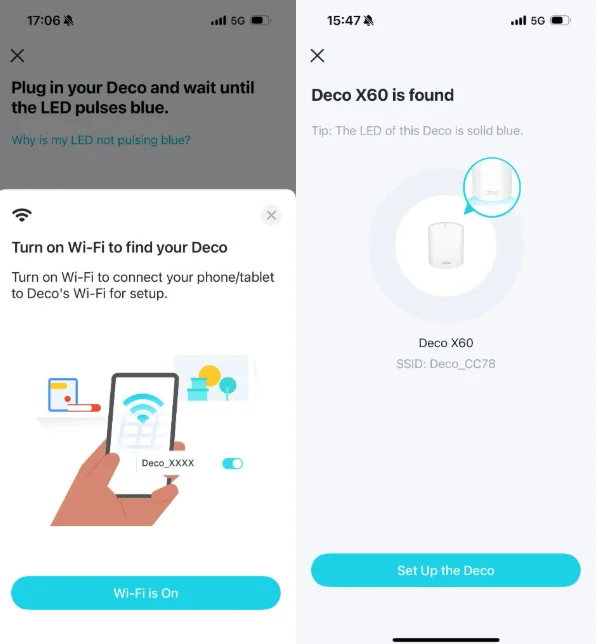
Deco X60 · ejemplo de alta de la familia · TP-Link. La captura oficial muestra Deco X60, no X20. La aplicación y el asistente pueden variar por modelo y versión. Fuente. Crea tu red y prueba cerca
Define nombre y contraseña propios. Conecta tu teléfono a la nueva red y comprueba internet cerca del principal antes de mover los demás equipos.
Comprueba: Hay conexión junto al principal bajo tu cuenta.
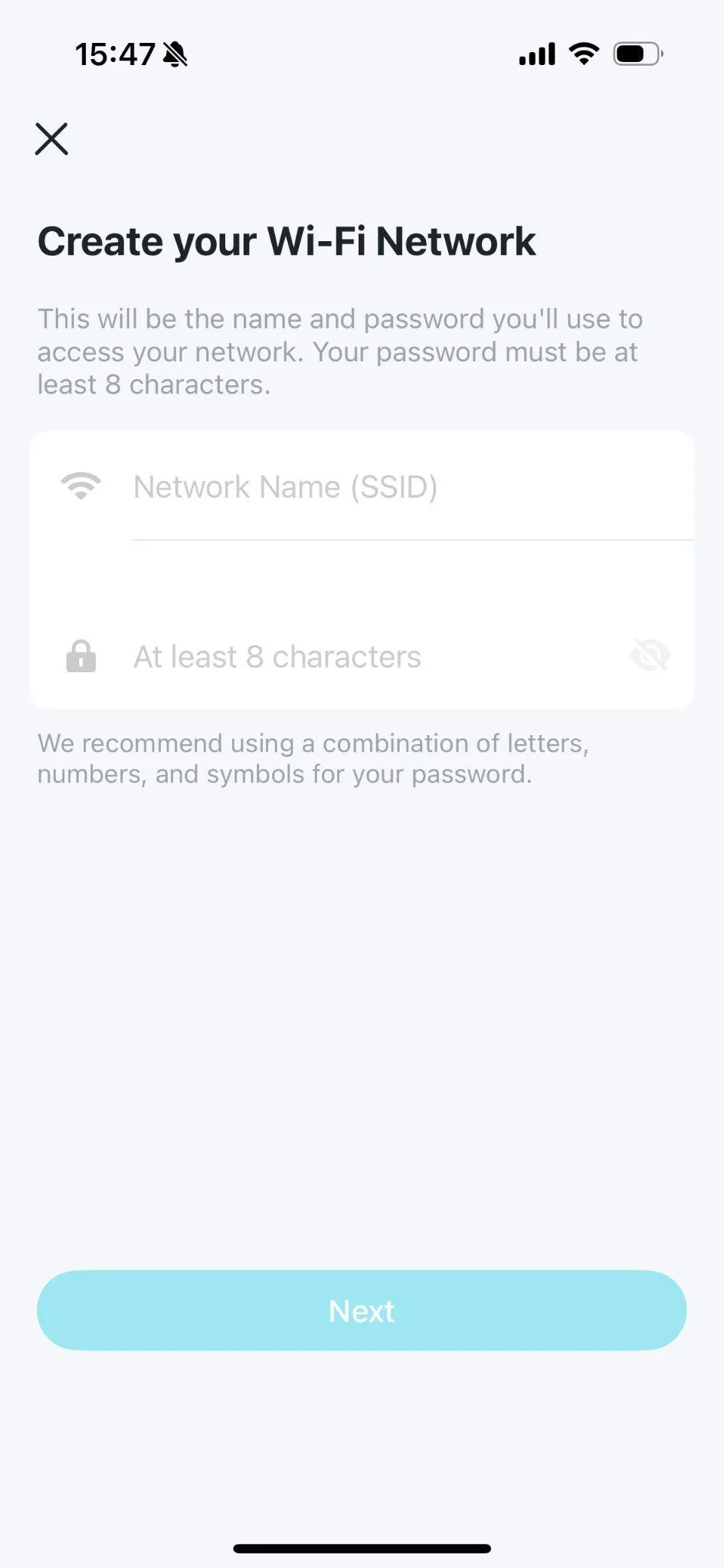
Deco · crear la red WiFi · TP-Link. Captura del fabricante, no de una cuenta del sitio. No uses las credenciales del ejemplo. Fuente. Añade y ubica el satélite
Completa el alta como indica la app. Verifica su enlace con el principal; experimenta con una posición intermedia y evita encerrarlo junto a metal.
Comprueba: La app permite comprobar el enlace del nodo remoto.
Repite el mismo ensayo
Repite tres pruebas en los mismos puntos y registra qué cambió. Para cámaras, comprueba por separado directo, grabación y acceso desde datos móviles.
Comprueba: La comparación identifica un solo cambio y conserva su resultado.
Una red identificada y un registro de antes y después por punto. Las pruebas muestran tu escenario; no certifican cobertura universal.
Si algo no funciona
- La app no encuentra el Deco
- Comprueba referencia, alimentación y estado de alta del manual. Consulta la FAQ de configuración; no restablezcas una red en funcionamiento sin conservar su configuración.
- Hay señal junto al nodo, pero rinde poco
- Revisa también el enlace del nodo con el principal. Mueve una unidad a la vez y repite mediciones en el punto de uso.
- El teléfono funciona y la cámara no
- Comprueba banda y configuración de esa cámara. Prueba imagen, grabación y acceso remoto por separado.
Procedimiento editorial basado en las fuentes indicadas, revisado el 5 de octubre de 2026. Las imágenes identifican el equipo o muestran recursos del fabricante; no representan instalaciones ni ensayos propios.
¿Qué problema quieres resolver?
Separa la conexión del operador de la cobertura dentro de casa. Haz una prueba cerca del equipo principal y otra donde usas la cámara o el teléfono. Anota el lugar, dispositivo y tarea. Si ambas fallan, cambiar de lugar un nodo puede no resolver la causa. Si solo falla un punto, ese es un buen lugar para comparar un cambio.
| Recorrido | Qué comprobar |
|---|---|
| Operador → equipo principal | Conexión y velocidad junto al router; compara por cable si dispones de equipo y puerto compatibles. |
| Principal → nodo | La unidad remota debe tener un enlace útil con la red, por WiFi o Ethernet. |
| Nodo → tu dispositivo | Prueba donde lo usarás. Un teléfono y una cámara pueden utilizar bandas y conexiones diferentes. |
Tu registro antes y después
Usa el mismo dispositivo, herramienta de prueba y servidor, cuando puedas elegirlo. Mantén parecidos horario, punto, banda y uso de otros equipos. Ejecuta tres pruebas antes y tres después de un solo cambio. El registro compara sus medianas y conserva hasta seis puntos durante esta visita. No hace una prueba de velocidad ni consulta tu red.
Tus pruebas en un punto. Primero mide, después escribe los resultados en Mbps.
Sin mediciones añadidas. Hasta seis comparaciones durante esta visita.
Tu registro por punto
La mediana es el valor central de tres pruebas ordenadas. El cambio es después menos antes; un porcentaje no describe la calidad de toda la red.
- Un cero debe ser una medición real de 0 Mbps. Si no pudiste medir, conserva el punto como pendiente en tus notas.
- Separa subida de bajada. Para enviar video desde una cámara, la subida y la estabilidad también importan.
- Un resultado aislado no demuestra cobertura estable ni identifica por sí solo el equipo culpable.
- No escribas contraseñas ni la dirección de tu casa. Al recargar se pierde este registro; puedes imprimirlo.
Mesh, repetidor o un punto de acceso
Compara el conjunto, no solo la palabra “mesh” de una caja. Revisa cómo se enlazan los equipos, cómo se administran y si el modelo ofrece los puertos y funciones que necesitas. Si ya hay Ethernet hasta el lugar, inclúyelo como alternativa antes de comprar otro salto inalámbrico.
| Alternativa | Pregunta que debes resolver |
|---|---|
| Malla o mesh | ¿Las unidades pertenecen a una familia compatible y el enlace entre ellas sirve en tu casa? |
| Repetidor | ¿Recibe una conexión útil en el punto propuesto y qué ocurre con el rendimiento al repetirla? |
| Punto de acceso por cable | ¿Hay un recorrido Ethernet y alimentación adecuados, y quién administra esa red? |
| Mover el equipo existente | ¿Mejora el punto problemático sin empeorar los que ya usas? Compruébalo con el registro. |
Coloca el nodo antes de la zona sin cobertura
En su pauta de Deco, TP-Link propone comprobar la señal del nodo de origen desde la aplicación y experimentar con la ubicación. Evita encerrar la unidad junto a metal o colocarla en el suelo. Paredes, plantas e interferencias pueden cambiar el enlace. Una separación en metros no garantiza el resultado en otra vivienda.
- Prueba una posición intermedia con un enlace útil al principal y vuelve a medir en la pieza que falla.
- Comprueba el estado del enlace en la app, además de las barras del teléfono.
- Cambia una ubicación a la vez y conserva el resultado anterior.
- Cuando hay Ethernet disponible, compara el enlace por cable siguiendo la topología del fabricante.
Ethernet entre nodos: el cableado tiene un orden
TP-Link indica configurar primero las unidades Deco mediante la app y después conectar Ethernet. En modo Router, los satélites van detrás de la LAN del principal, directamente o mediante un switch conectado a ella. En modo Punto de acceso el esquema admitido es distinto. Comprueba tu modo antes de conectar; no construyas un bucle ni cambies el router del operador por ensayo.
- Identifica si el equipo del operador sigue actuando como router y qué modo tendrá el Deco.
- Contrasta puertos, cableado y switch con la FAQ de tu modelo.
- Verifica en la app que el enlace esperado quedó activo; tener un cable enchufado no demuestra la ruta.
- Deco X20, X20-4G y otros nombres parecidos son referencias distintas. No traslades sus conexiones por el nombre.
La ficha chilena muestra los puertos de Deco X20. El cableado entre nodos debe corresponder al modo de la red; no es el X20-4G.
Deco X20 · conexiones · TP-Link Chile. Comprueba revisión y conexiones del equipo que recibes; no es un Deco X20-4G. Fuente de la imagen.Cuando el destino es una cámara
Una buena descarga en el teléfono no valida toda la instalación. Comprueba la banda admitida por la cámara, alimentación, enlace en su ubicación y almacenamiento. Prueba directo local, video guardado y acceso desde datos móviles por separado. Mantén una muestra del intervalo y anota cortes, además de los Mbps.
Antes de comprar, pide una prueba concreta
Lleva tu registro al comparar propuestas. Indica qué lugar falla y qué tarea necesitas sostener. Pide referencia y revisión de los equipos, número de unidades, modo, recorrido de cable y puntos de entrega. Acuerda comprobar en esos mismos lugares. No compares una cobertura publicitaria ideal con una medición dentro de tu casa.
- La propuesta identifica el recorrido principal → nodo → dispositivo.
- Incluye las piezas y el trabajo de cableado que realmente necesita.
- La recepción repite pruebas en cada punto acordado, sin sustituir una cámara por el teléfono como única comprobación.
- Conservas cuenta administradora, inventario y pendientes del trabajo.
Preguntas frecuentes
¿Mesh aumenta la velocidad contratada?
No modifica el plan del operador. El resultado puede cambiar al mejorar el recorrido dentro de casa; mide cerca del principal y en el punto de uso para distinguirlos.
¿Necesito más nodos para cada pieza?
No se deduce del número de habitaciones. Comprueba el enlace entre unidades, la ubicación y la tarea real. Un nodo mal enlazado no resuelve una zona por su sola presencia.
¿Puedo mezclar cualquier router y cualquier mesh?
Exige compatibilidad documentada entre las referencias. Tener WiFi o Ethernet no acredita todas las funciones de administración o itinerancia del conjunto.
¿El registro detecta interferencias automáticamente?
No. Compara las mediciones que tú ingresas. Una mediana reduce el peso de un resultado aislado, pero no identifica la causa ni certifica estabilidad.
¿Se guardan mis pruebas al volver?
No. Permanecen en memoria durante esta visita. Imprime el registro antes de recargar si quieres conservarlo.
Fuentes de esta guía
TP-Link Chile · Deco X20 y sus conexiones
TP-Link · configurar Deco, con capturas de ejemplo
TP-Link · ubicación de las unidades Deco
TP-Link · backhaul Ethernet y cableado según modo
Consulta: 5 de octubre de 2026. Las fichas pueden cambiar por región y versión. Imágenes y recursos visuales: procedencia y criterios.
Complemento opcional
El paso, también en video.
Ya tienes el procedimiento y sus comprobaciones arriba. Si te ayuda verlo, reproduce este recurso aquí; revisa el modelo indicado antes de seguirlo.
Inglés · Fabricante
Deco X20: presentación y puesta en marcha
Recurso oficial de Deco X20 publicado en 2020. La app y la revisión del equipo pueden cambiar; contrasta el recorrido con las capturas actuales y el manual.
TP-Link Global Support · Fuente del recurso
Al pulsar, se carga el reproductor de YouTube dentro de esta página. Puedes seguir leyendo sin reproducirlo.
Si el reproductor no está disponible
Algunos videos restringen la reproducción en otros sitios. Abrir el recurso original en otra pestaña.
Recursos de sus autores, seleccionados por tarea, modelo y fuente el 5 de octubre de 2026. En YouTube puedes revisar las opciones de subtítulos.