Prueba la señal en el punto de instalación y consulta la banda WiFi admitida. No elijas solo por la resolución.
Tutorial escrito · 4 pasos
Prueba WiFi en el punto de cámara
Pauta para preparar y comprobar tu sistema. Los nombres de menú y el montaje dependen del modelo y su revisión.
Modelo, red admitida, enchufe y una ubicación temporal segura.
Confirma red y energía
Comprueba la banda WiFi y alimentación de tu revisión. Una cámara WiFi puede necesitar un enchufe permanente.
Comprueba: Red y alimentación corresponden al modelo.
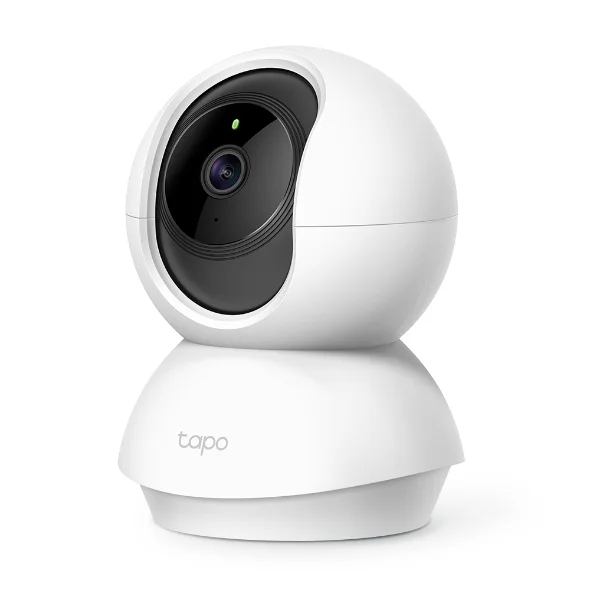
Tapo C210 · TP-Link. Modelo de referencia. Las funciones se comprueban en la ficha de la revisión exacta. Fuente. Configura cerca del router
Sigue el alta del fabricante y conserva la cuenta principal bajo tu control. Después lleva el equipo al punto previsto.
Comprueba: La cuenta principal queda bajo tu control.
Repite en la ubicación real
Comprueba directo y grabación con puertas cerradas y uso habitual de la casa. Una prueba junto al router no basta para el portón.
Comprueba: La cámara mantiene imagen y grabación en el punto real.
Exporta una muestra
Reproduce el evento que acabas de generar y abre una copia fuera de la aplicación. Resuelve señal y encuadre antes del montaje definitivo.
Comprueba: Has abierto una copia fuera de la aplicación.
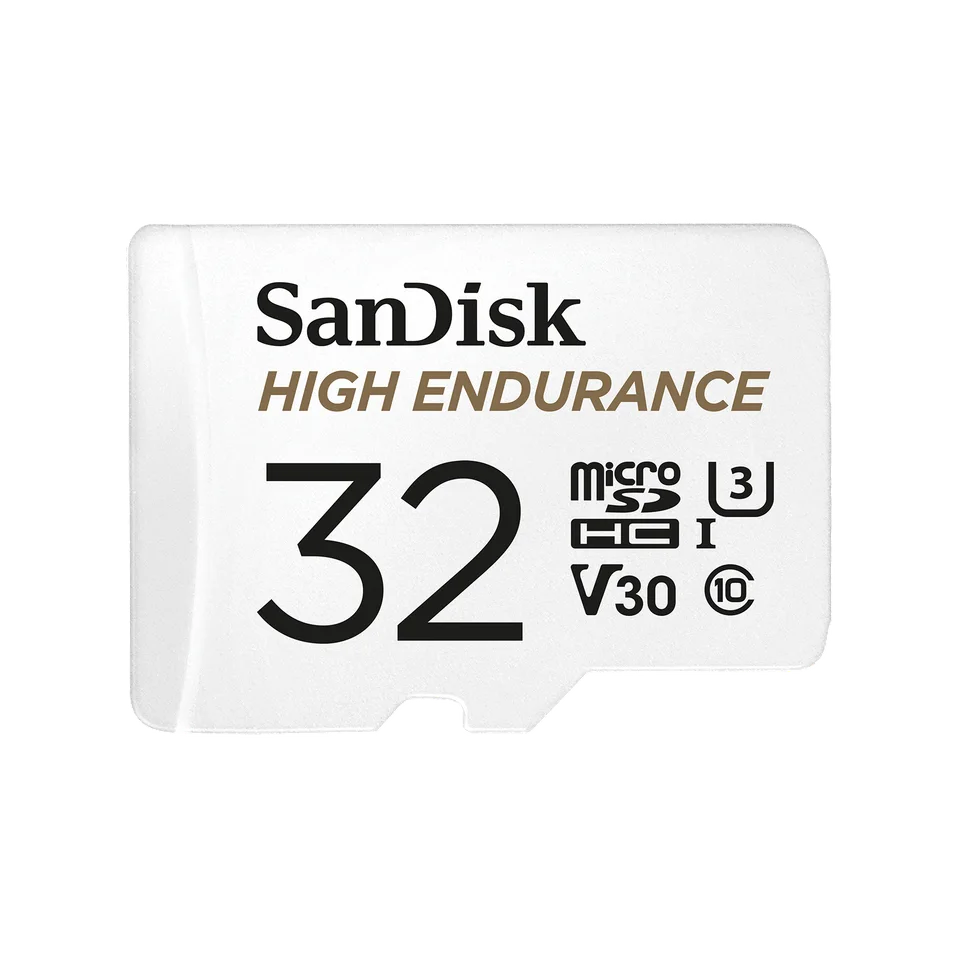
SanDisk High Endurance 32 GB · SanDisk. Ejemplo de tarjeta para video; 32 GB es la capacidad de la foto, no una recomendación universal. Fuente.
Imagen y grabación comprobadas desde el punto previsto, con energía y memoria resueltas.
Si algo no funciona
- Configura junto al router y falla al moverla
- Repite la prueba en el punto previsto con puertas cerradas. Resuelve cobertura antes de fijar el equipo.
- Tiene WiFi, pero no guarda video
- Verifica memoria o servicio elegido y su configuración. La conexión no sustituye almacenamiento.
Procedimiento editorial basado en las fuentes indicadas, revisado el 5 de octubre de 2026. Las imágenes identifican el equipo o muestran recursos del fabricante; no representan instalaciones ni ensayos propios.
WiFi no significa sin cables
En el comparador, los tres modelos usan alimentación externa. Una cámara conectada a tu red inalámbrica puede seguir necesitando un enchufe cerca. Una cámara con batería es otra categoría: revisa su autonomía, cómo se recarga y si graba continuamente o por eventos.
Interior y exterior son usos diferentes
Para una habitación importa la cobertura y cómo puedes ajustar el encuadre. Para un acceso exterior revisa la protección del equipo y la instalación eléctrica, además de la imagen nocturna. La Tapo C210 consultada es una opción interior; C320WS y H3c 2K declaran protección para intemperie. Las fotos de las guías son de referencia, no de esos modelos.
Compara la grabación antes de comparar el precio
Consulta si el modelo admite microSD, qué capacidad soporta esa revisión y qué incluye la nube. Que una cámara admita almacenamiento local no prueba que todas sus funciones estén disponibles sin suscripción. Revisa el servicio que quieres usar y la región en que lo contratarás.
WiFi conecta la cámara con la red; una tarjeta compatible guarda video según la configuración. Comprueba ambas funciones antes de fijar el equipo.
SanDisk High Endurance 32 GB · SanDisk. Ejemplo de tarjeta para video; 32 GB es la capacidad de la foto, no una recomendación universal. Fuente de la imagen.Una prueba útil en el lugar real
Antes del montaje definitivo, comprueba la vista desde el teléfono, el encuadre de noche y la estabilidad de la conexión. Haz la prueba donde estará la cámara, con puertas cerradas y en las condiciones habituales de tu casa. Si la imagen se corta, una resolución mayor no resuelve el problema de conectividad.
Prueba de conexión antes de fijar la cámara
Haz la configuración inicial cerca del router siguiendo el manual. Después lleva el equipo al punto previsto y prueba una sesión con las puertas cerradas. Repite en el horario en que usarás la cámara: otros equipos de la casa pueden estar utilizando la red.
- Abre la vista en directo y cambia al video guardado.
- Comprueba que la cámara vuelve a conectar después de un reinicio normal.
- Anota si el corte ocurre en la cámara, en la red local o solo al verla desde fuera.
- Si evalúas Ethernet, incluye su recorrido en la cotización.
Elegir una microSD compatible
No basta con comprar una tarjeta por su capacidad. El soporte de TP-Link recomienda tarjetas para escritura continua y comprobar el modelo y revisión del equipo. Su lista de compatibilidad permite contrastar series concretas. Una vez instalada, sigue el procedimiento de formato del fabricante y prueba grabación y reproducción.
- Consulta la capacidad de la revisión exacta.
- Comprueba la serie de tarjeta, no solo la marca.
- Después de grabar, exporta un clip y ábrelo en tu teléfono.
La cámara no conecta: localiza dónde falla
Antes de restablecerla, separa alimentación, red local, salida a internet y acceso desde el teléfono. Conserva modelo, revisión, configuración y un clip importante. Cambia una condición a la vez: apagar el router y la cámara juntos impide saber cuál era la causa.
| Qué ocurre | Primera comprobación | Qué distingue |
|---|---|---|
| No enciende o se reinicia | Revisa toma y adaptador original con las indicaciones del manual. No pruebes una fuente por el solo hecho de que encaje. | Alimentación antes de investigar WiFi. |
| Falla durante el alta inicial | Identifica banda admitida y credenciales. En Tapo revisa los permisos de red local del teléfono que pide su procedimiento. | Alta del dispositivo frente a una cámara ya configurada. |
| Funciona junto al router y falla en el acceso | Repite en el punto previsto con puertas cerradas; revisa señal y obstáculos. | Cobertura del lugar frente a un problema del kit completo. |
| La app funciona en casa pero falla con datos móviles | Comprueba si la casa tiene internet y si otro servicio lo utiliza. Después revisa cuenta y acceso remoto de la cámara. | Red local frente a salida a internet y servicio remoto. |
| La app falla también dentro de casa | Con teléfono en la misma red, revisa red local, cuenta y estado del equipo. Si usas VPN o filtros, consulta su efecto con el soporte. | Un problema local no se resuelve contratando más datos móviles. |
| Ves imagen pero no hay grabación | Comprueba memoria reconocida, horario y modo. Genera un evento con hora anotada y busca su archivo. | Directo y grabación son funciones diferentes. |
Restablecer es una decisión, no el primer ensayo
Un reinicio normal y un restablecimiento de fábrica son operaciones diferentes. Antes de borrar ajustes, identifica qué conservarás, comprueba alimentación, modelo, revisión, aplicación y red con el soporte. Si cambiaste router o contraseña, usa el procedimiento de esa revisión; no repitas borrados sin saber qué parte falló.
- Anota síntoma, hora, lugar y si falla con WiFi o datos móviles.
- Conserva la cuenta administradora y las grabaciones que necesitas.
- Consulta LEDs y secuencias de botones en el manual exacto; no extrapoles colores o segundos de otra cámara.
- Tras corregir el problema, repite directo, reproducción y exportación de una muestra.
Preguntas frecuentes
¿Sirve con una red de 5 GHz?
Los tres modelos de este piloto especifican WiFi de 2,4 GHz. Confirma la ficha de la unidad que comprarás.
¿Puedo ver varias cámaras en una aplicación?
Depende del fabricante y de la compatibilidad del sistema. No todos los equipos comparten aplicación o grabador.
¿Más megapíxeles significa mejor imagen?
La resolución es una parte. También influyen iluminación, óptica, compresión, encuadre y distancia al objeto.
¿Cuántos días guarda una tarjeta?
Depende del bitrate y de cuánto grabe cada día. Usa la calculadora y contrasta el resultado con una grabación real.
¿Restablezco la cámara cuando aparece sin conexión?
Primero identifica si falla alimentación, alta, red local o acceso remoto. Un restablecimiento puede borrar ajustes; consulta el procedimiento y lo que debes conservar en el manual de tu revisión.
Fuentes de esta guía
TP-Link · compatibilidad de microSD para cámaras
TP-Link · cuatro casos de visualización Tapo (soporte LATAM)
TP-Link · problemas durante la configuración inicial
TP-Link · inestabilidad y cámara sin conexión
Consulta: 5 de octubre de 2026. Las fichas pueden cambiar por región y versión. Imágenes y recursos visuales: procedencia y criterios.
Complemento opcional
El paso, también en video.
Ya tienes el procedimiento y sus comprobaciones arriba. Si te ayuda verlo, reproduce este recurso aquí; revisa el modelo indicado antes de seguirlo.
Inglés · Fabricante
Montaje en pared: Tapo C200 / C210 / TC70
Muestra la fijación de estos modelos. Comprueba soporte, revisión y material de la pared.
TP-Link Global Support · Fuente del recurso
Al pulsar, se carga el reproductor de YouTube dentro de esta página. Puedes seguir leyendo sin reproducirlo.
Si el reproductor no está disponible
Algunos videos restringen la reproducción en otros sitios. Abrir el recurso original en otra pestaña.
Otros videos de apoyo para este tema
Inglés · Fabricante
Instalar microSD: Tapo C200 / C210 / TC70
Colocación física en estos modelos. Consulta por separado capacidad compatible y configuración de grabación.
TP-Link Global Support · Fuente del recurso
Al pulsar, se carga el reproductor de YouTube dentro de esta página. Puedes seguir leyendo sin reproducirlo.
Si el reproductor no está disponible
Algunos videos restringen la reproducción en otros sitios. Abrir el recurso original en otra pestaña.
Recursos de sus autores, seleccionados por tarea, modelo y fuente el 5 de octubre de 2026. En YouTube puedes revisar las opciones de subtítulos.