Consulta el servicio para tu dirección y la guía de tu kit exacto. Primero verifica obstrucciones y funcionamiento; después resuelve montaje permanente, WiFi y respaldo.
Tutorial escrito · 6 pasos
Conecta Standard 4X con Router 3
Starlink Standard 4X con Router 3. Comprueba el kit: Mini y Standard con otro router tienen conexiones diferentes.
Kit identificado, aplicación Starlink y guía oficial del mismo hardware.
Identifica las piezas del kit
Reúne antena, soporte, cable Starlink, Router 3, fuente y cable de alimentación. Conserva el diagrama oficial abierto; este recorrido corresponde a Standard 4X.
Comprueba: Las piezas corresponden a Standard 4X con Router 3.
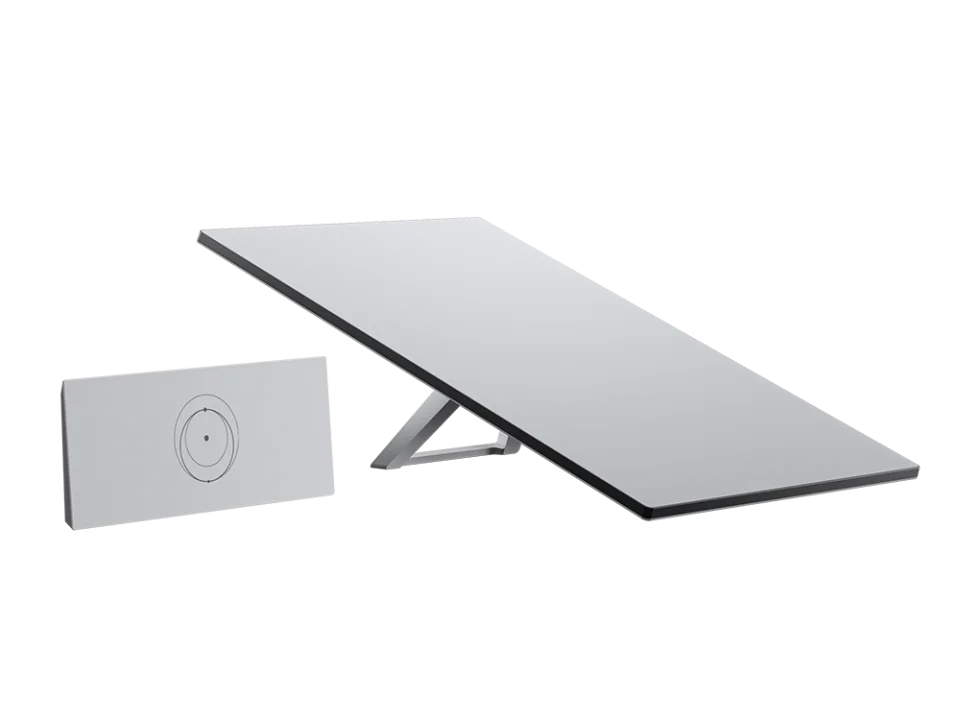
Starlink Standard 4X con Router 3 · Starlink / SpaceX. Kit Standard 4X con Router 3; comprueba la revisión antes de seguir el tutorial. Fuente. Evalúa el cielo desde el lugar previsto
Usa la herramienta de obstrucciones de la aplicación Starlink. Árboles, techos y otras barreras pueden interrumpir el enlace; evalúa el punto antes del montaje permanente.
Comprueba: Tienes un punto evaluado y conoces las obstrucciones que muestra la aplicación.
Conecta antena, router y fuente
Levanta el soporte e inserta el cable Starlink como indica el manual. Conecta el otro extremo al puerto del Router 3 marcado con el símbolo de antena. Une fuente, router y alimentación.
Comprueba: Los conectores quedan asentados y sigues el diagrama de este kit.
AntenaStandard 4XCable StarlinkDel kitRouter 3Puerto con símbolo de antenaToma de corrienteFuente del kitRouter 3AlimentaciónEsquema editorial del recorrido de conexión, basado en la guía oficial del kit. Distingue el cable de antena de la entrada de alimentación. Conecta tu teléfono y configura la red
Busca la red STARLINK en los ajustes WiFi del teléfono. Configura un nombre de red y una contraseña. Abre la aplicación para seguir la puesta en marcha.
Comprueba: El teléfono se conecta a la red del kit y puedes abrir su estado.
Alinea y revisa el estado
Si la aplicación muestra una alerta de alineación, utiliza su herramienta para orientar la antena. Revisa obstrucciones y conexión antes de decidir el montaje definitivo.
Comprueba: El estado permite comprobar alineación y conexión; has revisado las alertas.
Prueba la conexión donde la necesitas
Comprueba internet cerca del router y en cada punto de uso. Para una cámara, revisa directo, grabación local y acceso desde datos móviles por separado. Anota dónde falla la cobertura antes de comprar un extensor.
Comprueba: Distingues un problema de internet, de WiFi o de grabación con una prueba concreta.
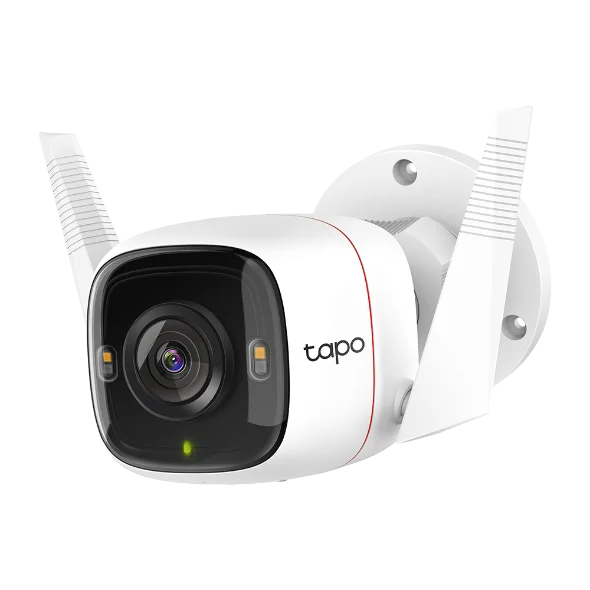
Tapo C320WS · TP-Link. Modelo de referencia. Las funciones se comprueban en la ficha de la revisión exacta. Fuente.
Kit conectado, lugar evaluado y una lista de los puntos que necesitan mejorar cobertura o respaldo.
Si algo no funciona
- El teléfono ve WiFi, pero no hay internet
- Revisa el estado y las alertas de Starlink. Tener red WiFi no confirma el enlace de la antena.
- El router funciona, pero el portón queda sin señal
- Prueba en ese punto con el uso habitual de la casa. Planifica cobertura local; no atribuyas automáticamente el problema al enlace satelital.
- El kit se parece, pero trae otro router
- Detén el cableado y consulta la guía de esa revisión. El puerto y la fuente de otro kit pueden cambiar.
Procedimiento editorial basado en las fuentes indicadas, revisado el 5 de octubre de 2026. Las imágenes identifican el equipo o muestran recursos del fabricante; no representan instalaciones ni ensayos propios.
Disponibilidad y precio: empieza por tu dirección
Consulta la oferta vigente en Starlink para el lugar de uso. Anota el kit ofrecido, plan, precio del equipo, despacho, mensualidad y condiciones. Si comparas una compra en tienda con la oferta directa, identifica el hardware completo y los requisitos de activación. No publicamos un importe como tarifa universal de Chile: disponibilidad y condiciones deben confirmarse para la oferta concreta.
Identifica el kit antes de seguir un tutorial
La página oficial consultada muestra Standard 4X con Router 3: antena, pata, router, cable Starlink y alimentación. También enlaza otra combinación con router Mini. Standard Actuated y Mini tienen guías diferentes. Guarda el nombre y revisión de tu caja; “Starlink” a secas no permite elegir el montaje, cable o procedimiento correcto.
| Parte | Pregunta antes de instalar |
|---|---|
| Antena | ¿Qué modelo y revisión recibí? |
| Router | ¿Está separado o integrado? ¿Qué conexiones admite? |
| Cable | ¿Es el suministrado y alcanza el recorrido previsto? |
| Soporte | ¿Es para prueba o montaje permanente en este lugar? |
| Alimentación | ¿Qué elementos y condiciones exige este kit? |
Revisa el cielo antes de perforar
Usa la herramienta de obstrucciones de la aplicación en los puntos candidatos. El manual explica que ramas, techos y otros obstáculos pueden interrumpir el enlace. Compara ubicaciones y el recorrido del cable hasta el interior. Deja registrada la posición que revisaste: mover la antena después cambia la evaluación. Si la ubicación requiere techo, altura o fijaciones estructurales, define el trabajo con un instalador competente.
- Revisar desde la posición donde realmente quedará la antena.
- Considerar árboles cercanos y el cambio de vegetación.
- Planificar un recorrido sin pellizcar ni forzar el cable.
- Mantener accesibles los elementos que necesitarán mantenimiento.
Puesta en marcha de Standard 4X con Router 3
Estos pasos resumen el kit indicado; abre su manual para comprobar conectores y detalles. Instala la aplicación oficial. Conecta el cable suministrado a la antena y al puerto identificado para Starlink en el router; conecta la fuente y alimentación según el esquema. Sigue en la aplicación el proceso de instalación y la herramienta de alineación cuando aparezca. Configura un nombre de red y contraseña propios.
- Comprobar el modelo antes de usar esta secuencia.
- Seguir el dibujo de conectores del manual, sin forzarlos.
- Revisar conexión y alertas en la aplicación.
- Probar el uso real antes de decidir la fijación definitiva.
Una buena conexión también se prueba dentro de la casa
Haz una videollamada o la tarea que necesitas cerca del router y después en la habitación o acceso donde usarás la conexión. Si el enlace funciona bien junto al router y falla en el punto distante, revisa la red local antes de atribuirlo al servicio satelital. Anota lugar, hora y resultado para comparar cambios de ubicación. Ethernet, puntos de acceso o una red mesh deben elegirse según la casa y las conexiones admitidas por tu kit.
Una conexión funcionando en el router no demuestra cobertura en el portón. Comprueba grabación local, señal en el punto y acceso desde fuera por separado.
Tapo C320WS · TP-Link. Modelo de referencia. Las funciones se comprueban en la ficha de la revisión exacta. Fuente de la imagen.Usar Starlink con cámaras de seguridad
Revisa si la cámara acepta la red WiFi configurada o si la conectarás por cable a la red local. La ficha C320WS consultada requiere WiFi de 2,4 GHz cuando usas conexión inalámbrica. Después prueba vista remota desde datos móviles, reproducción y exportación. Internet lleva datos: no almacena ni alimenta por sí solo las cámaras. Un portón lejos de la casa sigue necesitando una solución local de señal, montaje y corriente.
- Probar una cámara primero, antes de replicar el montaje.
- Separar vista en directo, aviso y grabación guardada.
- Verificar funciones remotas con el fabricante de la cámara.
- Para acceso directo o servicios especiales, revisar los requisitos de red del plan.
Cortes de luz, consumo y respaldo
Dimensiona el respaldo a partir del kit que realmente tienes y del sistema de cámaras completo. Consulta la ficha de consumo y añade los equipos de red y grabación que deben seguir encendidos. No uses la potencia de Mini para calcular otra antena ni la capacidad del adaptador como una medición del consumo habitual. Si hay un corte del servicio, mantener energía no garantiza acceso remoto; conserva también una estrategia de grabación local.
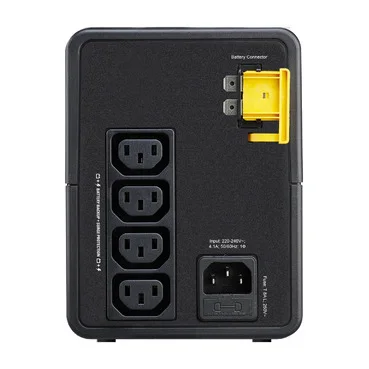
Confirma qué tomas quedan respaldadas, los cables que necesita el equipo y la carga completa. No deduzcas minutos de autonomía solo por los VA.
APC Easy UPS BVX900LI · Schneider Electric. Conexiones del modelo BVX900LI publicado en la ficha de Chile. Comprueba los cables necesarios. Fuente de la imagen.La carpeta que conviene guardar al terminar
Conserva factura, modelo, manual, ubicación comprobada y recorrido del cable. Anota cómo recuperar la red si cambias el router y quién revisará el montaje. Guarda una prueba de videollamada y un clip de cada cámara, con fecha y condiciones. Esa referencia permite comprobar tu instalación después de mover la antena, cambiar la red o incorporar respaldo. La guía orienta la preparación; no presenta una instalación propia ni promete servicio continuo en cualquier lugar.
Del Router 3 a una cámara o grabador
El manual del kit Standard 4X con Router 3 muestra dos puertos RJ45 adicionales para equipos de terceros. La conexión de antena es distinta: conserva el cable Starlink en el puerto indicado con su símbolo. Para una cámara Ethernet con adaptador, conecta datos a un puerto LAN y resuelve su alimentación aparte. Para varias cámaras, prepara el switch o grabador conforme a su manual; tener RJ45 no demuestra compatibilidad PoE ni que cualquier cámara funcione con cualquier NVR.
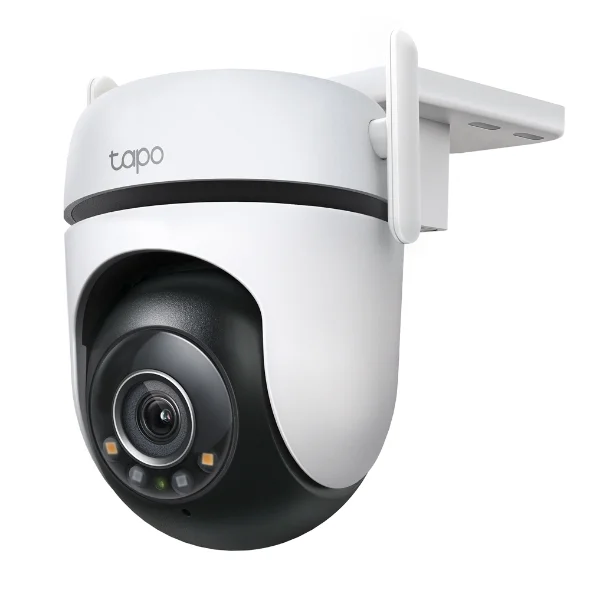
C520WS documenta ambas conexiones por separado. No se presupuestan como una cámara PoE.
Tapo C520WS V1 · TP-Link. Modelo de referencia. Las funciones se comprueban en la ficha de la revisión exacta. Fuente de la imagen.Si Starlink funciona, pero la cámara no conecta
Haz el diagnóstico en dos tramos. Primero, junto al Router 3, comprueba en el teléfono que existe acceso a internet. Después repite desde el punto de la cámara y revisa su conexión con el procedimiento de su fabricante. Las Tapo de este catálogo documentan WiFi de 2,4 GHz: sigue el asistente de la unidad concreta. Un resultado bueno al lado del router no demuestra que la red atraviese los muros hasta el portón.
- Guardar el aviso exacto de la cámara antes de cambiar ajustes.
- Comprobar contraseña, red requerida y estado de la alimentación.
- Probar temporalmente cerca del router, antes de modificar el montaje.
- Revisar Ethernet como alternativa solo si la cámara lo admite.
Una entrega que incluya video guardado y acceso remoto
Tras instalar Starlink y las cámaras, provoca un evento conocido, encuentra la grabación y exporta una copia. Repite el acceso desde el teléfono sin usar el WiFi de casa. Anota qué equipo alimenta cada cámara y qué parte depende de Starlink para ver desde fuera. Si haces una prueba de desconexión, utiliza los controles o desconexiones previstos por los manuales, conserva la hora y comprueba después si el clip quedó guardado. No cambies aperturas de puertos o configuraciones de red sin que el fabricante las requiera para ese flujo.
Preguntas frecuentes
¿Starlink funciona en cualquier parcela?
Consulta disponibilidad del servicio para la dirección y evalúa obstrucciones en el lugar de montaje. No se puede garantizar con el nombre de la comuna solamente.
¿Puedo seguir un video del kit antiguo?
Úsalo solo si corresponde a tu hardware. Actuated, Standard 4X y Mini tienen procedimientos y accesorios distintos.
¿Starlink elimina la necesidad de un enchufe en las cámaras?
No. La cámara conserva su propio requisito de alimentación y grabación.
¿El plan sirve para una casa fija y para viajar?
Confirma los lugares de uso, movilidad y condiciones del plan ofrecido. No asumas que todos permiten lo mismo.
Fuentes de esta guía
Starlink · Standard 4X con Router 3, kit y recursos oficiales
Starlink · guía de configuración Standard 4X en español (PDF)
Starlink · ficha Standard 4X en español (PDF)
TP-Link Chile · Tapo C320WS, alimentación, red y visión nocturna
Starlink · planes de servicio vigentes
Starlink · Standard 4X, puertos adicionales Router 3 (manual es-419)
TP-Link · diagnóstico de conexión WiFi Tapo
Starlink · conexiones y puesta en marcha del kit Standard con Router 3
Consulta: 5 de octubre de 2026. Las fichas pueden cambiar por región y versión. Imágenes y recursos visuales: procedencia y criterios.
Complemento opcional
El paso, también en video.
Ya tienes el procedimiento y sus comprobaciones arriba. Si te ayuda verlo, reproduce este recurso aquí; revisa el modelo indicado antes de seguirlo.
Español · Demostración independiente
Starlink Gen 3: demostración de configuración
Demostración en español de Standard con Router 3, publicada en 2024. Velocidades, precios y comparaciones son experiencia del autor; contrasta el montaje con el manual actual.
DMhosting · Página del autor
Al pulsar, se carga el reproductor de YouTube dentro de esta página. Puedes seguir leyendo sin reproducirlo.
Si el reproductor no está disponible
Algunos videos restringen la reproducción en otros sitios. Abrir el recurso original en otra pestaña.
Otros videos de apoyo para este tema
Recurso oficial · Fabricante
Standard 4X: puesta en marcha del kit
Recurso oficial de Standard 4X con Router 3. Contrasta conexiones y revisión con el manual recibido.
Starlink · Fuente del recurso
Al pulsar, se carga el reproductor de Starlink dentro de esta página. Puedes seguir leyendo sin reproducirlo.
Si el reproductor no está disponible
Algunos videos restringen la reproducción en otros sitios. Abrir el recurso original en otra pestaña.
Imagen del kit de referencia; no es un fotograma del video.
Recurso oficial · Fabricante
Standard 4X: preparar la instalación
Montaje del kit indicado. Evalúa ubicación, accesorios y trabajo en altura con un instalador competente.
Starlink · Fuente del recurso
Al pulsar, se carga el reproductor de Starlink dentro de esta página. Puedes seguir leyendo sin reproducirlo.
Si el reproductor no está disponible
Algunos videos restringen la reproducción en otros sitios. Abrir el recurso original en otra pestaña.
Imagen del kit de referencia; no es un fotograma del video.
Recursos de sus autores, seleccionados por tarea, modelo y fuente el 5 de octubre de 2026. En YouTube puedes revisar las opciones de subtítulos.