Detectar un paso y mantener el estado de una habitación ocupada son tareas distintas. Empieza con una zona y una luz que puedas controlar manualmente; prueba presencia y ausencia antes de ampliar la automatización.
Tutorial escrito · 6 pasos
Configura una zona de presencia con Aqara FP2
Procedimiento para zonas de Aqara FP2 en pared. No configura cualquier sensor ni convierte ocupación de una habitación en protección de intrusión.
Referencia FP2, montaje en pared para zonas y Aqara Home. Ten su manual, alimentación y red 2,4 GHz. Empieza con una luz de bajo impacto y control manual accesible; conserva la configuración de cualquier sistema ya en uso.
Define el asiento y la prueba
Elige una sola zona, una actividad y su duración. Anota qué luz usarás y cómo encenderla manualmente. La prueba de ocupación precede a la automatización.
Comprueba: Puedes describir la tarea y usar el control manual.
Prepara alimentación y alta
Alimenta el FP2 según su manual. En Aqara Home abre +, añade un accesorio y elige Presence Sensor FP2. Sigue el asistente de tu versión y comprueba que el equipo correcto aparece en tu cuenta.
Comprueba: La app reconoce tu FP2 y su cuenta.
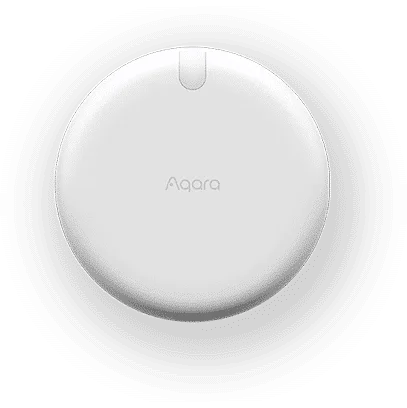
Aqara FP2 · vista frontal · Aqara. Equipo de referencia global; comprueba revisión, fuente y región. No es una cámara ni un ensayo propio. Fuente. Prueba la posición en pared
Usa una ubicación permitida para el modo de zonas. Recorre el lugar y observa si el objetivo en la app corresponde a tu recorrido antes de fijar definitivamente el soporte.
Comprueba: El recorrido real corresponde al plano.
Configura límites y fuentes de interferencia
Delimita bordes y entradas/salidas según el manual. Identifica cortinas, ventiladores u otros objetos que se mueven. Para configurar interferencias, deja antes el área sin personas ni mascotas.
Comprueba: El mapa distingue bordes, pasos e interferencias.
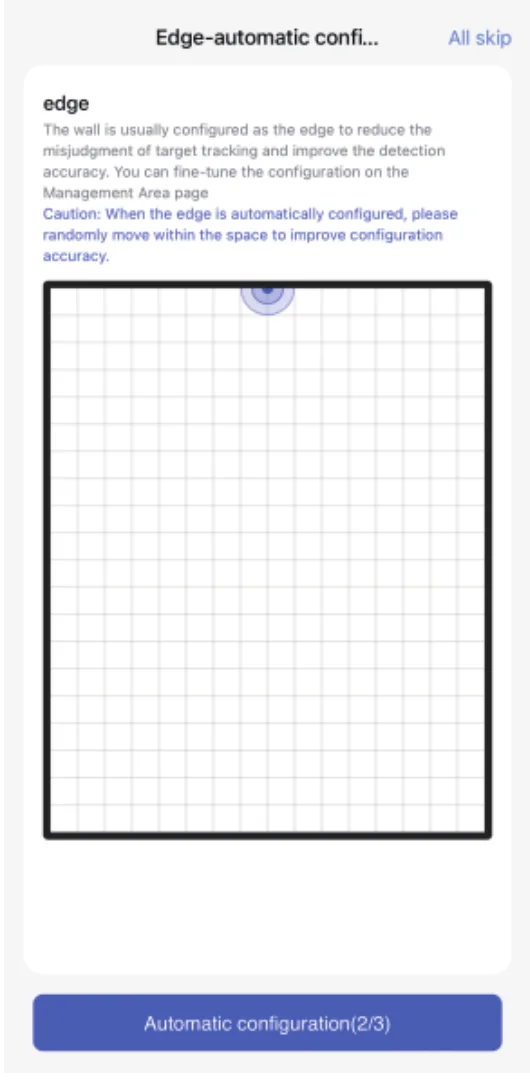
FP2 · bordes de la zona · Aqara. Recorte del manual, página 9 del PDF. Interfaz de referencia en inglés; el asistente puede variar. Fuente. Dibuja y nombra una zona
Selecciona el área útil del escritorio o asiento. Guarda un nombre reconocible y contrasta posición real con el plano. No confundas los dibujos de muebles con una calibración.
Comprueba: El área útil tiene nombre y posición comprobados.
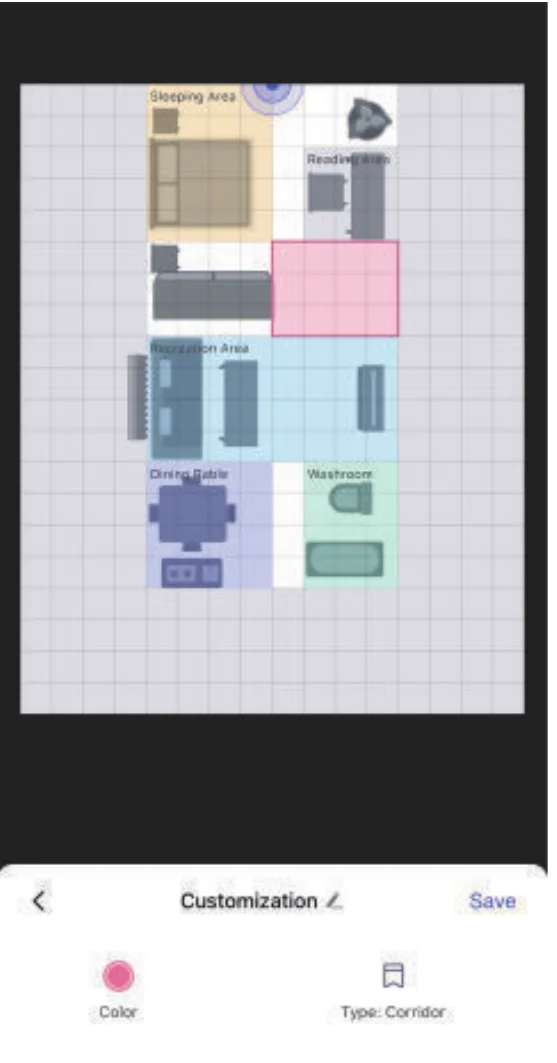
FP2 · selección de zonas · Aqara. Recorte de la página 12 del PDF. Es el ejemplo del fabricante, no el plano de una casa de nuestros lectores. Fuente. Registra entrada, permanencia y salida
Entra, realiza la actividad elegida y sal. Anota el estado y los tiempos del sensor. Después configura una regla sencilla de la luz compatible, distingue su demora y repite con control manual disponible.
Comprueba: Conservas resultados de ocupación y la espera de la regla por separado.
Una zona identificada, pruebas de presencia y ausencia registradas y una regla cuya función y control manual puedes explicar.
Si algo no funciona
- La luz se apaga cuando sigo sentado
- Observa primero el estado del sensor en esa posición. Si sigue ocupado, revisa la regla; si informa ausencia, revisa montaje, mapa y sensibilidad con el manual.
- Queda ocupado con la pieza vacía
- Comprueba objetos móviles y reflejos, y configura interferencias solo con el área vacía. Cambia un ajuste a la vez y repite.
- No aparece en la app
- Confirma red 2,4 GHz, alimentación y modo de alta. El botón también puede restablecer configuración: no lo uses como primer ensayo en un equipo que ya funciona.
Procedimiento editorial basado en las fuentes indicadas, revisado el 5 de octubre de 2026. Las imágenes identifican el equipo o muestran recursos del fabricante; no representan instalaciones ni ensayos propios.
Presencia vs. movimiento: compara la tarea
Un sensor PIR responde a cambios de radiación infrarroja en su campo. Para encender al pasar puede ser suficiente. Un equipo de presencia por radar, como FP2, busca mantener la ocupación con movimientos más sutiles. La palabra “presencia” de una tienda no identifica por sí sola la tecnología ni demuestra que funcionará en tu escritorio.
| Necesidad | Prueba en el lugar real |
|---|---|
| Encender al pasar | Cruza el recorrido habitual y comprueba el evento. |
| Mantener luz al leer | Permanece sentado durante el tiempo que necesitas y observa el estado. |
| Apagar al salir | Abandona la zona y registra cuánto tarda en quedar libre. |
| Distinguir sofá de escritorio | Comprueba cada zona y el paso entre ambas. |
Aqara FP2: qué necesitas para empezar
FP2 es el ejemplo de este tutorial, no una recomendación universal. Requiere alimentación por USB-C y una red WiFi de 2,4 GHz. Se añade desde Aqara Home sin un hub Aqara para el alta del sensor. Eso no vuelve universales sus automatizaciones: el manual y la FAQ exigen un hub compatible con automatización WiFi local para ese recorrido de Aqara.
- Comprueba modelo, región, fuente de alimentación y accesorios del paquete. No supongas que incluye adaptador.
- Confirma dónde se ejecutará la regla y qué funciones admite la integración que usarás.
- No deduzcas compatibilidad Matter del nombre FP2 ni de una lista de funciones futuras.
- No tiene cámara: el plano de la app representa detección y zonas, no una grabación de video. Revisa igualmente cuenta, permisos y privacidad.
Dónde colocarlo para una zona útil
Para zonas, el manual de FP2 recomienda montaje en pared. Revisa el campo de detección, la altura y el soporte que correspondan al modo elegido. Antes de fijarlo, contrasta el punto con el asiento y los recorridos reales. Vidrio, espejos, metal y objetos que se mueven pueden producir detecciones incorrectas.
- Deja el sensor orientado hacia la zona de uso, sin convertir una distancia máxima de catálogo en cobertura garantizada.
- Identifica ventiladores, cortinas y plantas movidas por aire antes de hacer el mapa.
- Reserva un recorrido seguro para alimentación continua y evita fuentes de calor.
- Mantén el acceso al control manual de la luz. Una prueba de domótica no debe dejar a alguien a oscuras en un paso peligroso.
El mapa necesita límites, entradas e interferencias
El dibujo de muebles ayuda a interpretar el plano; no calibra el sensor por sí solo. En FP2, los bordes limitan la creación de objetivos y las entradas/salidas ayudan a reconocer las transiciones. Marca las interferencias con personas y mascotas fuera del área, como pide su manual. Luego comprueba que la zona útil sigue detectando a quien la ocupa.
| Ajuste | Para qué sirve |
|---|---|
| Borde | Delimitar el área y reducir objetivos por reflejos fuera del espacio elegido. |
| Entrada o salida | Ubicar los pasos por los que aparecen o desaparecen personas. |
| Interferencia | Identificar fuentes de movimiento ajenas a la tarea. No usarla para ocultar una zona que quieres detectar. |
El plano del manual muestra zonas distintas. La selección debe corresponder a tu espacio real; repetir el dibujo no demuestra detección correcta.
FP2 · selección de zonas · Aqara. Recorte de la página 12 del PDF. Es el ejemplo del fabricante, no el plano de una casa de nuestros lectores. Fuente de la imagen.Una primera regla que puedas entender
Empieza con una lámpara compatible y una zona. Por ejemplo: presencia en el escritorio, con la condición de luminosidad que admita tu sistema, enciende la luz; ausencia mantenida durante el plazo que decidas, la apaga. Elige ese plazo después de observar el uso real. La temporización de la regla y el tiempo del sensor para informar ausencia son cosas distintas.
- Etiqueta zona y regla con nombres reconocibles. Evita crear varias reglas que se contradigan sobre la misma luz.
- Prueba primero el estado del sensor; después habilita la acción de la lámpara.
- Conserva una manera manual de encender y un modo de suspender la regla durante ajustes.
- Si prometen funcionamiento sin internet, pide identificar controlador, ruta local y equipos compatibles; ensaya ese conjunto sin cortar su energía.
Cómo comprobarlo cuando estás quieto
Elige una actividad real: leer, trabajar o ver televisión. Anota posición, tiempo y ajustes, y cambia una sola cosa entre pruebas. Una duración de cinco minutos puede servir como primer ejemplo; no certifica la ocupación de una tarde completa. Repite en otras posiciones habituales antes de depender de la regla.
| Ensayo | Qué observar | Qué anotar |
|---|---|---|
| Entrar | Aparece ocupación en la zona correcta. | Punto de entrada, evento y hora. |
| Permanecer sentado | La zona conserva el estado durante la actividad elegida. | Lugar, duración y cualquier apagado. |
| Salir por el paso habitual | El sensor informa ausencia y la regla respeta su espera. | Hora de salida, ausencia y apagado por separado. |
| Dejar el lugar vacío | Ventilación y objetos habituales no sostienen un objetivo falso. | Condiciones, eventos y ajuste pendiente. |
| Control manual | Puedes encender y suspender la automatización. | Quién sabe hacerlo y dónde. |
Si marca a alguien cuando no hay nadie
Comprueba primero que el lugar esté vacío y revisa el mapa, los bordes y los objetos en movimiento. Contrasta en el plano el recorrido de una persona real. Cambiar sensibilidad puede alterar respuesta y falsos objetivos; registra el ajuste anterior. No borres una detección como única solución si el mismo problema reaparece.
Preguntas frecuentes
¿Un sensor de presencia reemplaza una alarma?
Esta guía trata ocupación y control de luces. No acredita un sistema de intrusión ni sustituye los requisitos de detectores y central de una alarma.
¿FP2 funciona con una pila?
Este ejemplo usa alimentación continua por USB-C. Contrasta fuente y accesorios incluidos; otros sensores pueden alimentarse de otra forma.
¿Necesito un hub?
Para añadir FP2 a Aqara Home no necesitas un hub Aqara. Las automatizaciones locales y las integraciones tienen dependencias propias; identifica la ruta y los equipos antes de comprarlos.
¿Tengo que moverme para que no se apague la luz?
El objetivo de un sensor de presencia es mantener la ocupación con movimientos sutiles. Comprueba tu actividad y posición: la tecnología anunciada no garantiza todos los escenarios.
Fuentes de esta guía
Aqara · Presence Sensor FP2, funciones y conexiones
Aqara · manual de FP2, montaje y zonas
Aqara · FAQ oficial, bloque Presence Sensor FP2
Aqara · manual exacto de FP2, diagramas y capturas
Consulta: 5 de octubre de 2026. Las fichas pueden cambiar por región y versión. Imágenes y recursos visuales: procedencia y criterios.
Complemento opcional
El paso, también en video.
Ya tienes el procedimiento y sus comprobaciones arriba. Si te ayuda verlo, reproduce este recurso aquí; revisa el modelo indicado antes de seguirlo.
Inglés · Fabricante
FP2: mejorar ubicación y precisión
Consejos del fabricante para FP2. Complementan el mapa y las pruebas de esta guía; no son un ensayo propio ni configuran una alarma de intrusión.
Aqara · Fuente del recurso
Al pulsar, se carga el reproductor de YouTube dentro de esta página. Puedes seguir leyendo sin reproducirlo.
Si el reproductor no está disponible
Algunos videos restringen la reproducción en otros sitios. Abrir el recurso original en otra pestaña.
Recursos de sus autores, seleccionados por tarea, modelo y fuente el 5 de octubre de 2026. En YouTube puedes revisar las opciones de subtítulos.