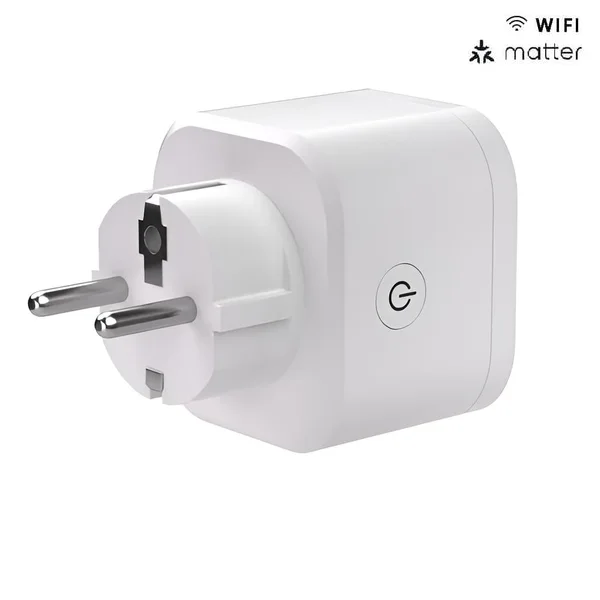
Empieza por la tarea, la toma y la carga. Después revisa medición, ecosistema y comportamiento sin internet. Calcula energía con una potencia media medida; la cifra máxima del adaptador no es tu consumo.
Tutorial escrito · 6 pasos
Configura y comprueba un enchufe Tapo
Ejemplo de configuración Tapo P110. No es el asistente de SONOFF S61 ni una certificación de clavija o carga para Chile.
Identifica modelo, región y manual. Este recorrido utiliza Tapo P110 como referencia; la ficha visual es europea. Comprueba primero toma y carga admitidas.
Comprueba la conexión física
Contrasta referencia, clavija, tensión y carga con la toma y el aparato antes de conectarlos. No fuerces una clavija ni deduzcas capacidad de un adaptador.
Comprueba: La variante y la carga se han contrastado con el manual y la toma.
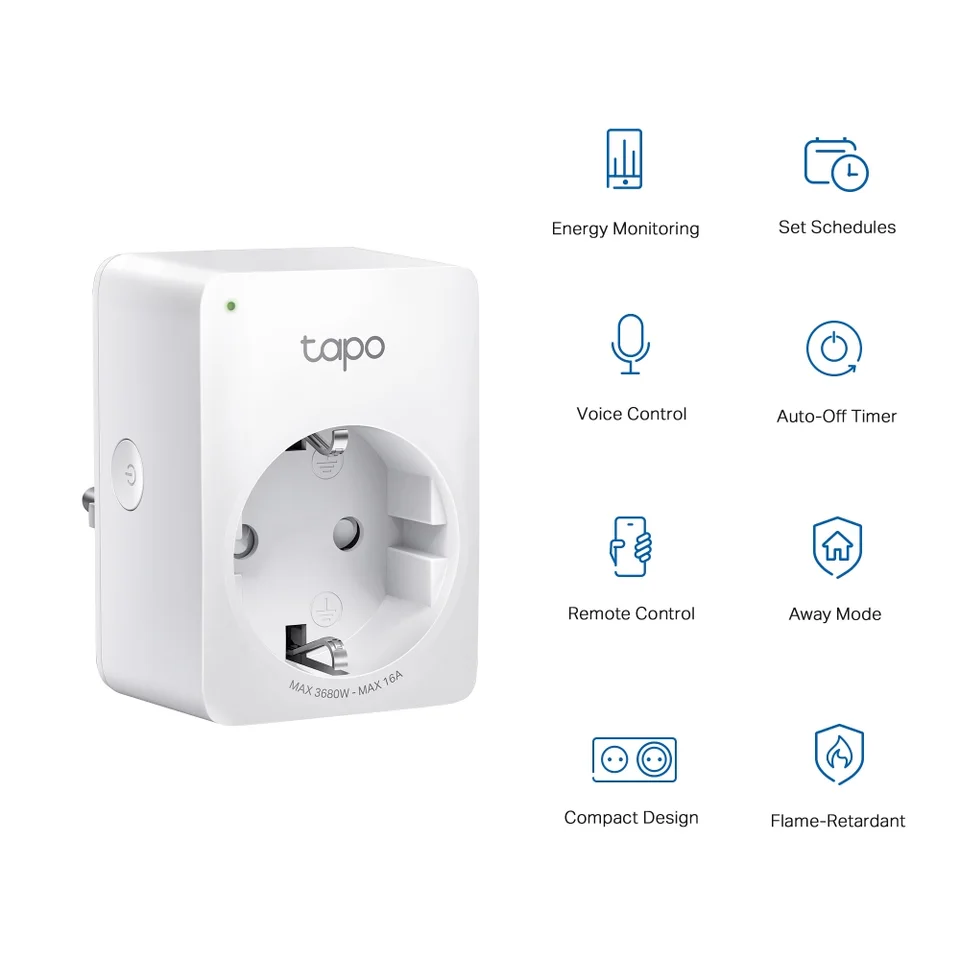
Tapo P110 · referencia europea · TP-Link. Referencia de España para el tutorial Tapo. Su clavija y límites no se trasladan a cualquier versión vendida en Chile. Fuente. Prepara Tapo y selecciona tu modelo
Abre la aplicación oficial y entra con tu TP-Link ID. Pulsa +, elige Enchufes dentro de Tapo y selecciona la referencia exacta. Coloca el equipo en modo de configuración como indica su manual; mantén el teléfono cerca y revisa los permisos que requiere el asistente.
Comprueba: La red y la cuenta están listas para ese modelo.
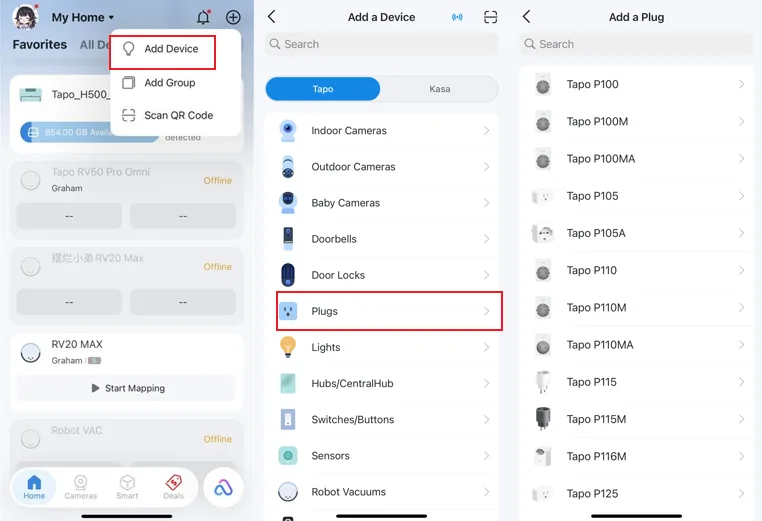
Tapo · añadir un enchufe en la app · TP-Link. Captura del soporte, no de una cuenta del sitio. Idioma, modelo y versión de la aplicación pueden cambiar. Fuente. Conecta la red y nombra el equipo
El recorrido WiFi de P110 utiliza la red temporal Tapo_Plug_XXXX. Si tu variante inicia por Bluetooth, sigue ese asistente; el soporte distingue ambos métodos. Después elige la red doméstica admitida e ingresa su contraseña. Asigna nombre y ubicación, por ejemplo “lámpara escritorio”. Revisa firmware y momento de actualización antes de depender de una rutina.
Comprueba: Reconoces la referencia y la ubicación en la aplicación.
Prueba botón y aplicación
Con una carga admitida, prueba el botón físico y después el control desde la aplicación. Confirma el estado real del aparato; recibir corriente no obliga a todos los equipos a encenderse.
Comprueba: El estado del aparato coincide con lo que seleccionas.
Abre las lecturas de energía
En Tapo, abre el dispositivo y busca Consumo de energía. Pulsa Mostrar más para consultar el detalle, como indica la FAQ del fabricante; el idioma y la versión pueden cambiar los nombres. Observa potencia y energía durante un uso representativo y anota duración. Usa tu medición para el cálculo, no los valores de la captura.
Comprueba: Has registrado una medición representativa o confirmado que no mide.
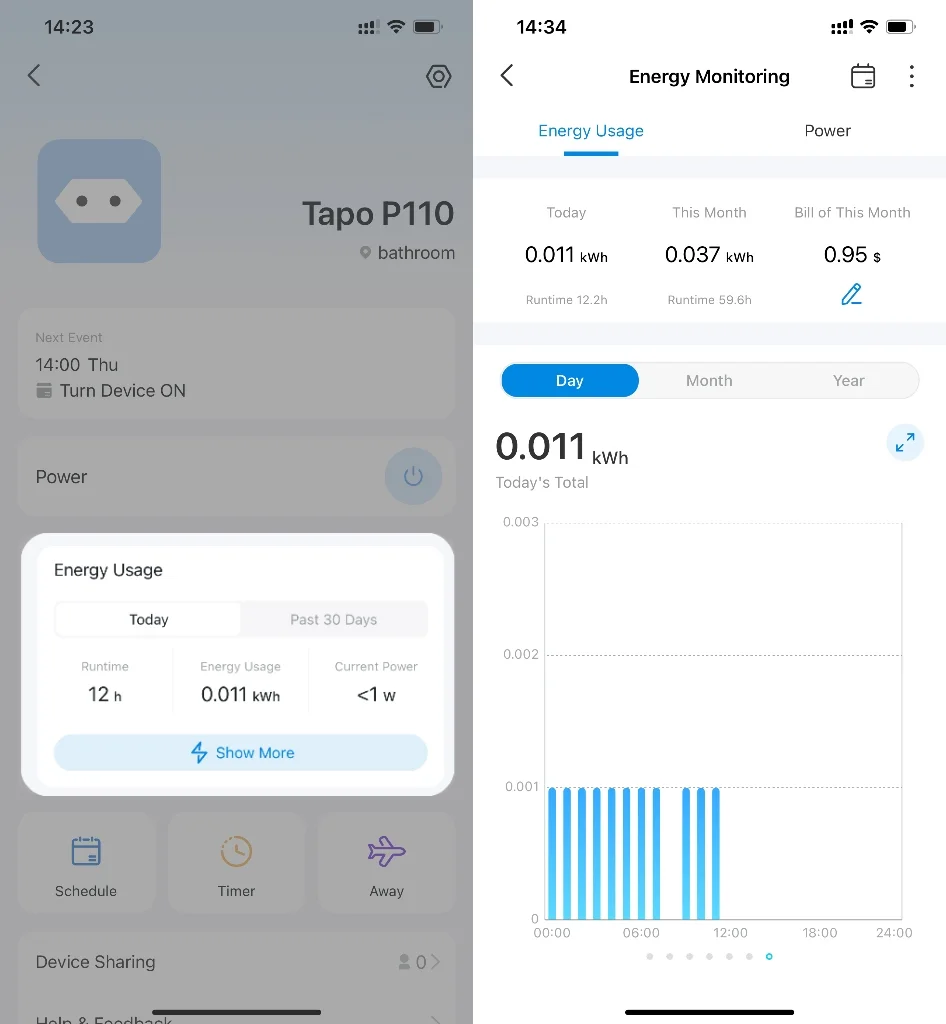
Tapo · pantalla de energía · TP-Link. Valores ilustrativos del fabricante; no son una medición propia ni un precio de energía para Chile. Fuente. Ensaya un horario y el retorno
Programa un intervalo breve. Comprueba zona horaria, repetición y estado tras un corte controlado siguiendo el manual. Distingue control local de acceso desde fuera.
Comprueba: Conoces el horario y cómo recuperar el control.
Un equipo identificado, bajo tu cuenta, con control comprobado y una medición o rutina que puedes explicar.
Si algo no funciona
- El aparato recibe corriente pero no arranca
- Comprueba si requiere su propio botón. No equivale a una falla de la conexión WiFi.
- La aplicación controla, pero no muestra energía
- Revisa si el modelo incluye medición y dónde la presenta. No todos los enchufes Tapo miden.
- No responde desde fuera de casa
- Prueba primero la red local. Comprueba internet, cuenta y funciones remotas; no reinicies a ciegas toda la instalación.
Procedimiento editorial basado en las fuentes indicadas, revisado el 5 de octubre de 2026. Las imágenes identifican el equipo o muestran recursos del fabricante; no representan instalaciones ni ensayos propios.
¿Controlar, medir o automatizar?
Un enchufe inteligente abre o cierra la alimentación de un equipo. Algunos también registran potencia y energía. Si buscas conocer un consumo, exige medición en la ficha del modelo: control desde una aplicación y un gráfico de horarios no demuestran que mida kWh.
| Lo que quieres hacer | Qué comprobar |
|---|---|
| Encender una lámpara | Control, botón físico y estado tras volver la corriente. |
| Medir un aparato | Lecturas de potencia y energía, historial y precisión declarada. |
| Crear una rutina | Disparador, acción, ecosistema y controlador compatible. |
| Controlarlo desde fuera | Servicio o controlador remoto, internet y permisos. |
El enchufe que sirve en tu casa
Compra la variante exacta que puedas conectar a tu toma y a tu aparato. Revisa forma de clavija, conexión de tierra cuando corresponda, tensión y carga admitidas. Una foto europea no acredita que la unidad de una tienda chilena tenga la misma clavija. Si la conexión o la carga requieren una adaptación, resuélvela con el proveedor y un profesional competente antes de usarla.
- Anota referencia, región y revisión; no te quedes con el nombre comercial.
- Contrasta la carga real y su tipo con el manual. Motores y equipos con arranque no se evalúan solo por vatios nominales.
- Comprueba espacio libre: el cuerpo puede tapar otra toma.
- No uses un enchufe para reiniciar a distancia el router que le entrega internet sin conocer cómo recuperar la conexión.
WiFi, Matter y medición: tres cosas distintas
WiFi describe una conexión de red. Matter permite funciones compatibles entre ecosistemas mediante un controlador admitido; puede usar WiFi, Thread o Ethernet según el producto. El nombre del protocolo no garantiza que todas las aplicaciones muestren el historial de energía de la misma forma. Confirma qué verás en la aplicación del fabricante y qué expone la integración que quieres usar.
| Referencia | Dato documentado | Qué falta contrastar |
|---|---|---|
| Tapo P110 / P115 | La FAQ de Tapo identifica monitorización de energía; P100 / P105 no la incluyen. | Región, revisión, toma y funciones de la aplicación. |
| SONOFF S61STPF (ficha Chile) | La ficha de iPlug Gen2 S61 anuncia Matter, medición y WiFi 2,4 GHz. | Clavija, carga y funciones expuestas en tu controlador. |
Este P110 ilustra el tutorial de Tapo. Comprueba la referencia y clavija que comprarás; la fotografía no acredita conexión directa a cualquier toma en Chile.
Tapo P110 · referencia europea · TP-Link. Referencia de España para el tutorial Tapo. Su clavija y límites no se trasladan a cualquier versión vendida en Chile. Fuente de la imagen.Calcula kWh con una medición tuya
Mide un período representativo. Para un aparato que cambia de potencia, utiliza su media del período o compara directamente el total de kWh medidos. Este ejemplo supone una potencia media constante. La calculadora no representa la carga máxima que admite un enchufe y no recomienda conectar un aparato por su resultado.
Ejemplo editable: 10 W medios, 24 horas al día y 30 días. Sustituye estos datos por tus mediciones.
Estimación del período
7,2 kWh
Consumo de energía del ejemplo. Ingresa CLP/kWh para estimar su importe variable.
Calculado con los datos del ejemplo.
Estimación a potencia media constante. El costo opcional excluye cargos fijos, impuestos y otros ítems; no calcula la cuenta completa ni un ahorro garantizado. Los campos se procesan en este navegador.
- kWh = vatios medios ÷ 1.000 × horas al día × días.
- 10 W medios durante 24 horas y 30 días equivalen a 7,2 kWh. Es un ejemplo, no el consumo de un router concreto.
- Si ingresas CLP/kWh, el importe es energía a ese precio; no incluye todos los cargos de una cuenta.
- Incluye el consumo del propio enchufe si tu medición o comparación de costo lo requiere.
Cómo comprobar un horario sin perder el control
Prueba primero con una carga admitida y de funcionamiento sencillo. Nombra el dispositivo por su ubicación, programa un intervalo corto y observa encendido y apagado. Comprueba zona horaria, recurrencia y si el aparato vuelve a funcionar al recibir corriente: algunos requieren su propio botón. Conserva un control manual comprensible.
- Prueba el botón del enchufe y después la aplicación en la red de casa.
- Revisa la acción a distancia desde datos móviles si la necesitas.
- Con un ensayo controlado, distingue pérdida de internet de pérdida de electricidad.
- Tras un corte, revisa el estado de salida elegido y si se conserva la programación. Consulta las opciones de ese modelo.
Antes de comprar otro, resuelve una rutina
Una rutina pequeña que funcione aporta más que una caja de dispositivos sin integrar. Documenta qué la activa, qué aparato controla y cómo la desactivas. Si buscas medir el respaldo de cámaras, recuerda que un enchufe conectado a la red no sustituye una batería o un UPS.
Preguntas frecuentes
¿Todo enchufe inteligente mide consumo?
No. Debe aparecer monitorización de energía en la ficha del modelo. Tapo identifica P110 y P115 con esa función y P100 y P105 sin ella; confirma región y revisión.
¿Matter funciona sin internet?
Las funciones locales dependen del producto y del controlador compatible. El acceso desde fuera de casa necesita una vía remota. Comprueba por separado control manual, control local y uso remoto.
¿Puedo conectar cualquier calefactor o motor?
No se deduce del nombre ni del cálculo de kWh. Verifica tipo de carga, límites y condiciones del manual exacto, además de la toma y la instalación.
¿La calculadora dice cuánto ahorraré?
No. Estima energía e importe variable con tus datos. Para estudiar una reducción necesitas mediciones comparables y considerar el consumo del propio enchufe.
Fuentes de esta guía
TP-Link · funciones y monitorización de sus enchufes
TP-Link · dónde consultar consumo de energía en Tapo
TP-Link · alta de un enchufe Tapo y capturas oficiales (España)
SONOFF Chile · iPlug Gen2 S61STPF con Matter y medición
Connectivity Standards Alliance · funcionamiento de Matter
Consulta: 5 de octubre de 2026. Las fichas pueden cambiar por región y versión. Imágenes y recursos visuales: procedencia y criterios.
Complemento opcional
El paso, también en video.
Ya tienes el procedimiento y sus comprobaciones arriba. Si te ayuda verlo, reproduce este recurso aquí; revisa el modelo indicado antes de seguirlo.
Inglés · Fabricante
Configurar un enchufe Tapo P110
Recurso enlazado por el soporte P110 V1 de España. No configura SONOFF S61 ni acredita clavija y carga de otra variante.
TP-Link Global Support · Fuente del recurso
Al pulsar, se carga el reproductor de YouTube dentro de esta página. Puedes seguir leyendo sin reproducirlo.
Si el reproductor no está disponible
Algunos videos restringen la reproducción en otros sitios. Abrir el recurso original en otra pestaña.
Recursos de sus autores, seleccionados por tarea, modelo y fuente el 5 de octubre de 2026. En YouTube puedes revisar las opciones de subtítulos.