La capacidad es una parte de la compra. Revisa el modelo y revisión de cámara, la serie de tarjeta y el uso de escritura continua; después haz una prueba de grabación.
Tutorial escrito · 6 pasos
Instala y comprueba la tarjeta
Procedimiento de referencia para Tapo con ranura propia, como C210. Los equipos que guardan en un hub usan otro recorrido.
Manual de tu revisión, tarjeta compatible y una copia de cualquier archivo que necesites conservar.
Identifica cámara y tarjeta
Anota modelo y revisión de la etiqueta. Contrasta capacidad y serie de tarjeta con el soporte. Guarda una copia de sus archivos antes de instalarla.
Comprueba: La tarjeta está admitida por la revisión de tu cámara.
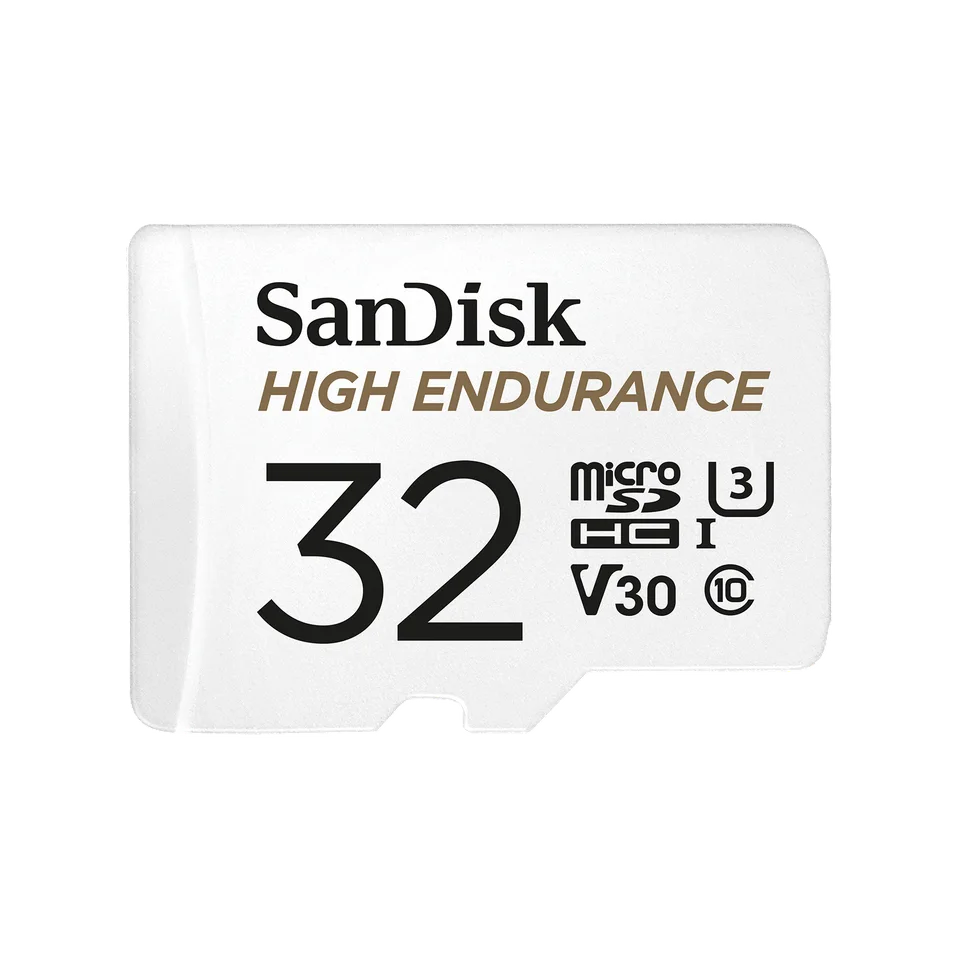
SanDisk High Endurance 32 GB · SanDisk. Ejemplo de tarjeta para video; 32 GB es la capacidad de la foto, no una recomendación universal. Fuente. Localiza la ranura y coloca la microSD
En las Tapo con giro descritas por el fabricante, inclina la lente hacia arriba para acceder a la ranura. Respeta la orientación y el procedimiento de alimentación del manual. Inserta sin forzar hasta que quede retenida.
Comprueba: La tarjeta queda en la ranura y la cámara vuelve a su posición de uso.
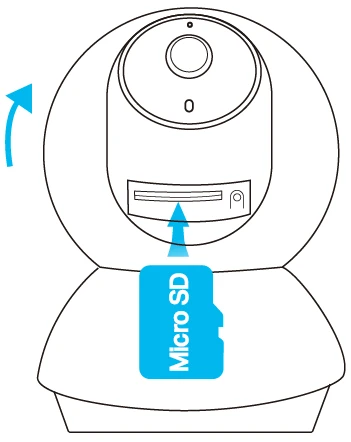
Tapo con giro · ranura microSD · TP-Link. Diagrama de soporte del fabricante, no una fotografía de una instalación propia. Fuente. Abre el almacenamiento local
En Tapo, abre tu cámara y sus ajustes. Busca Almacenamiento y grabación → Almacenamiento local. La captura oficial muestra Storage & Recording y Local Storage; el idioma y la versión pueden cambiar los nombres.
Comprueba: La aplicación reconoce una tarjeta en el equipo correcto.
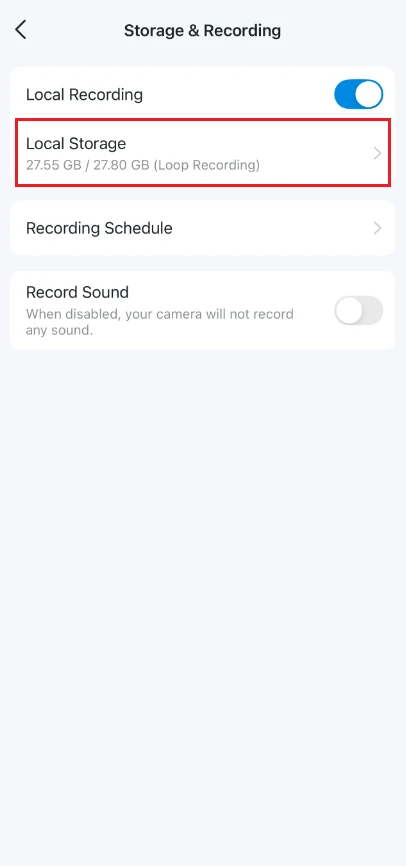
Aplicación Tapo · almacenamiento local · TP-Link. Interfaz del soporte oficial en inglés; los nombres pueden variar con la versión y el idioma. Fuente. Formatea desde la cámara
Dentro del almacenamiento local, utiliza la opción de formatear microSD. Antes de confirmar, comprueba que tienes las copias necesarias: esta operación elimina lo que contiene la tarjeta.
Comprueba: La memoria aparece preparada y sin un error pendiente.
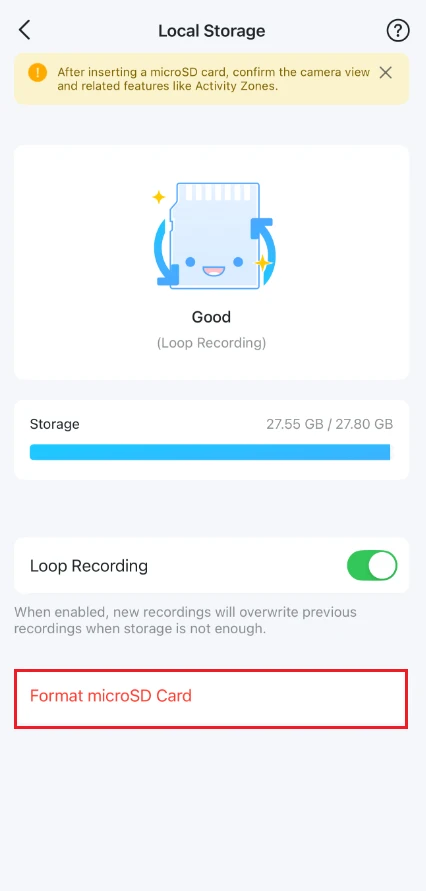
Aplicación Tapo · formatear microSD · TP-Link. Captura del fabricante; formatear elimina los archivos existentes. Fuente. Configura lo que quieres conservar
Activa la grabación local y revisa el horario o los eventos elegidos. Genera una actividad breve frente a la cámara y anota la hora. Espera a que el intervalo esté disponible para reproducir.
Comprueba: Encuentras el intervalo de prueba en el historial de grabaciones.
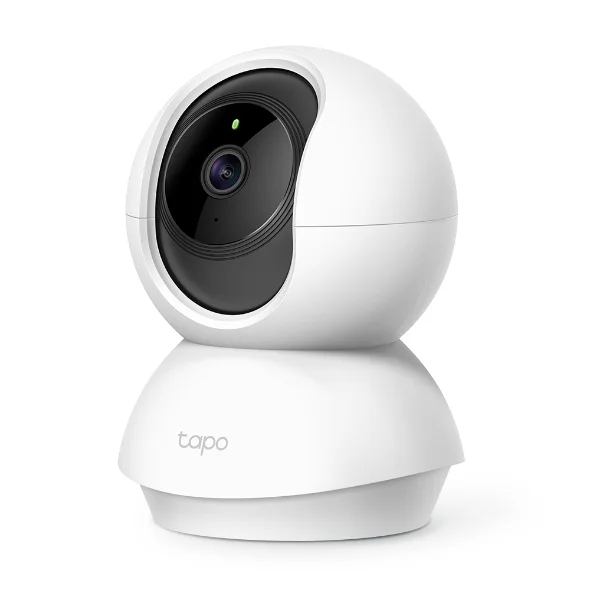
Tapo C210 · TP-Link. Modelo de referencia. Las funciones se comprueban en la ficha de la revisión exacta. Fuente. Reproduce y exporta una muestra
Busca la hora anotada y reproduce el clip completo. Exporta una copia con el procedimiento admitido por tu modelo y ábrela en otro dispositivo. Conserva por separado cualquier evento importante.
Comprueba: El archivo se reproduce fuera de la aplicación, con fecha y contenido correctos.
Una grabación reciente que puedes reproducir y una copia que puedes abrir en otro dispositivo.
Si algo no funciona
- La aplicación no reconoce la memoria
- Comprueba que la tarjeta quedó insertada, que la revisión la admite y que no aparece un error de la tarjeta. Evita encadenar formateos sin revisar la causa.
- La tarjeta aparece, pero falta el evento
- Revisa grabación local, horario, modo de eventos y la hora del equipo. Ver imagen en directo no demuestra que se esté guardando.
- Solo puedes verlo dentro de Tapo
- Revisa el procedimiento de exportación del modelo. Completa esa prueba antes de dar por resuelta la recuperación de archivos.
Procedimiento editorial basado en las fuentes indicadas, revisado el 5 de octubre de 2026. Las imágenes identifican el equipo o muestran recursos del fabricante; no representan instalaciones ni ensayos propios.
La ficha de tu revisión manda
El soporte de TP-Link advierte que el límite de capacidad cambia por modelo y hardware. Una cifra general de una familia no sustituye la ficha de tu cámara. Anota el código completo del equipo y busca su soporte regional. Si una tienda muestra una capacidad distinta, resuelve esa diferencia con la documentación de la revisión antes de comprar.
- Modelo y revisión de la etiqueta.
- Capacidad admitida y tipo de tarjeta.
- Serie exacta de microSD; no solo marca.
- Comprobante y procedencia de la compra.
Capacidad, velocidad y resistencia son decisiones distintas
TP-Link recomienda como mínimo Class 10 / U1 / V10 para sus cámaras documentadas y favorece series Endurance para escritura continua. Eso no convierte toda tarjeta de esa clase en compatible: contrasta la serie concreta con la lista y el equipo. La velocidad de lectura destacada en una caja tampoco informa por sí sola sobre años de grabación.
| Dato | Para qué te sirve |
|---|---|
| GB | Planificar cuánto video podría caber. |
| Clase de escritura | Contrastar el requisito de grabación del fabricante. |
| Serie Endurance | Buscar un producto diseñado para reescritura frecuente. |
| Compatibilidad | Verificar esa serie, capacidad y revisión de cámara. |
Elegir los GB con un escenario propio
Para hacer una cuenta transparente, usa bitrate y horas efectivas. En un ejemplo de 2 Mbps constantes, una cámara produce 21,6 GB en 24 horas; si solo graba seis horas, produce 5,4 GB. No son mediciones de Tapo ni de EZVIZ. El audio, los datos adicionales, la variación de escena y el espacio reservado cambian la duración real. El ejemplo te permite comparar escenarios sin prometer días de un producto.
Instalar y formatear con el manual del equipo
Consulta dónde está la ranura y cuándo exige apagar el equipo antes de manipularla. No traslades el paso de un modelo interior a otro exterior: una tapa puede formar parte del sellado. Antes de formatear, conserva los videos importantes en otra ubicación; el formato elimina el contenido. Después confirma en la aplicación que reconoce la memoria y configura el calendario de grabación.
En una cámara con giro, consulta cómo acceder a la ranura en el manual. Instalar la tarjeta y configurar la grabación son pasos diferentes.
Tapo C210 · TP-Link. Modelo de referencia. Las funciones se comprueban en la ficha de la revisión exacta. Fuente de la imagen.La prueba que termina de validar la compra
Prepara un evento fácil de localizar: por ejemplo, pasar por el acceso a una hora anotada. Más tarde busca ese intervalo, reproduce unos segundos antes y después, descárgalo y abre el archivo fuera de la aplicación. Repite con una grabación nocturna. Estas son comprobaciones que puedes hacer con tu instalación; no presentamos ensayos propios de las tarjetas.
- Anotar hora y duración del evento.
- Encontrar el intervalo grabado, no solo la notificación.
- Exportar y revisar imagen, fecha y audio si lo necesitas.
- Comprobar otro intervalo al día siguiente.
Qué conservar aparte
Una tarjeta dentro de la cámara puede perderse con el equipo. Guarda una copia de los eventos que necesitas conservar y verifica que el archivo abre antes de borrar o formatear. Deja registrado el modelo de tarjeta y la fecha de instalación para repetir la prueba tras cambiar ajustes o memoria. Una rutina de comprobación ayuda a detectar problemas; no asegura que una tarjeta nunca falle.
Preguntas frecuentes
¿Compro la tarjeta más grande?
Elige una capacidad admitida que cubra tu escenario de grabación. La más grande no corrige incompatibilidad ni un calendario mal configurado.
¿Una tarjeta rápida siempre sirve?
No. Contrasta escritura, serie, capacidad y compatibilidad con la cámara.
¿Una notificación significa que quedó video?
No lo demuestra. Busca y reproduce la grabación del evento; conserva una copia si es importante.
Fuentes de esta guía
TP-Link · compatibilidad microSD por modelo y revisión
Axis · bitrate y almacenamiento de video IP
TP-Link Chile · Tapo C320WS, alimentación, red y visión nocturna
TP-Link · instalación y formato de microSD, con diagramas y capturas
Consulta: 5 de octubre de 2026. Las fichas pueden cambiar por región y versión. Imágenes y recursos visuales: procedencia y criterios.
Complemento opcional
El paso, también en video.
Ya tienes el procedimiento y sus comprobaciones arriba. Si te ayuda verlo, reproduce este recurso aquí; revisa el modelo indicado antes de seguirlo.
Inglés · Fabricante
Instalar microSD: Tapo C200 / C210 / TC70
Colocación física en estos modelos. Consulta por separado capacidad compatible y configuración de grabación.
TP-Link Global Support · Fuente del recurso
Al pulsar, se carga el reproductor de YouTube dentro de esta página. Puedes seguir leyendo sin reproducirlo.
Si el reproductor no está disponible
Algunos videos restringen la reproducción en otros sitios. Abrir el recurso original en otra pestaña.
Otros videos de apoyo para este tema
Inglés · Fabricante
Descargar una grabación de una cámara Tapo
Cómo conservar una copia. La interfaz de la aplicación puede cambiar con sus actualizaciones.
TP-Link Systems Inc. · Fuente del recurso
Al pulsar, se carga el reproductor de YouTube dentro de esta página. Puedes seguir leyendo sin reproducirlo.
Si el reproductor no está disponible
Algunos videos restringen la reproducción en otros sitios. Abrir el recurso original en otra pestaña.
Recursos de sus autores, seleccionados por tarea, modelo y fuente el 5 de octubre de 2026. En YouTube puedes revisar las opciones de subtítulos.